iRidi для Z-Wave.me
Набор инструментов для создания интерфейсов управления оборудованием от производителей Z-Wave.me.
документация обновлена 05.7.2022
Для ознакомления с возможностями драйвера, используйте пример проекта:
Пример: Z-Wave.me
iRidi для Z-Wave.me - это драйвер для управления устройствами, работающими c сервером Z-way, через api Z-Wave.me.
Протестировано с оборудованием:
- Raspberry PI 3B+ (OS:razberry-3.2.2_bullseye/ SDK version 6.51.09),
- USB Z-Wave Transceiver (ZMEEUZB/ 869 MHz/GKRCH/EN300220),
- Термостат Z.Wave.Me (ZMR_TH) (SDK version 4.55.00 //Application version 2.1),
- Philio PAN04-1B - Relay Insert 2x1.5kW with Power Meter 500 series (SDK version 6.51.02 // Application version 1.4),
- Philio Slim Multisensor PST02-A (SDK version 6.51.01 // Application version 1.0),
- Zipato RGBW BULB 2 (SDK version 6.51.01 // Application version 1.7).
Подключение
Драйвер Z-Wave.me подключается по WebSocket (TCP) к шлюзу Z-Wave.me.
Для подключения к оборудованию Z-Wave.me необходимо:
- Подключить оборудование и настроить его (подробная инструкция по настройке здесь);
- Получить удаленный / локальный токен для подключения к оборудованию;
- В созданный панельный или серверный проект добавить и настроить драйвер Z-Wave.me;
- Привязать команды и фидбеки к элементам графического интерфейса и настроить необходимую логику проекта.
Получение удаленного / локального токена для подключения
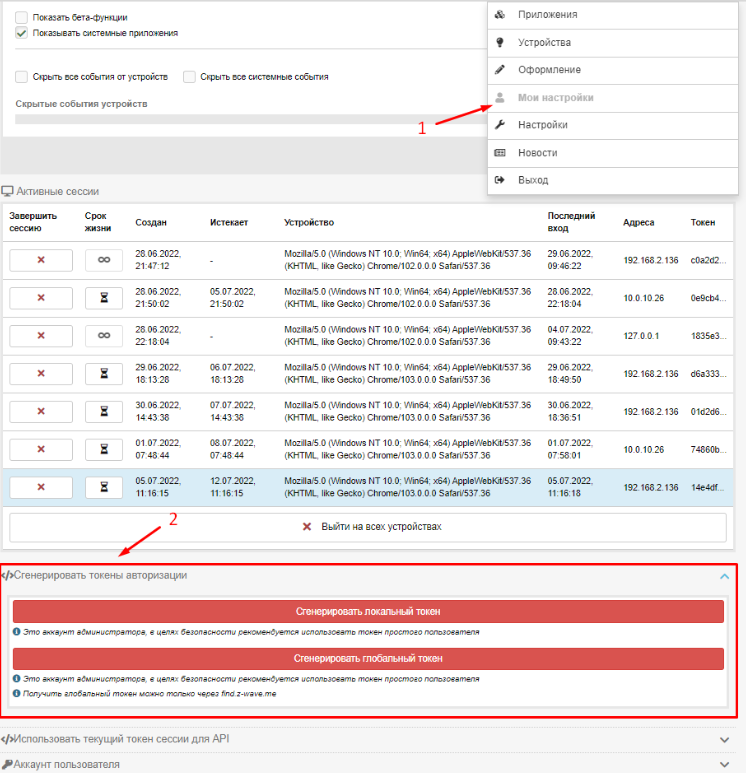
- В веб интерфейсе Smarthome перейдите в Меню > Мои настройки;
- В нижней части экрана находится раздел Сгенерировать токены авторизации. В этом разделе можно сгенерировать токен для локального и удаленного доступа.
Работа в iRidi
Создайте новый проект и добавьте драйвер Z-Wave.me с помощью сканера или ручным вводом данных.
Сканирование сети
Сканирование работает локально или удалённо в зависимости от выбранного типа Local / Remote - оно позволяет быстро добавить в проект iRidi все доступные устройства Z-Wave.me. Для этого:
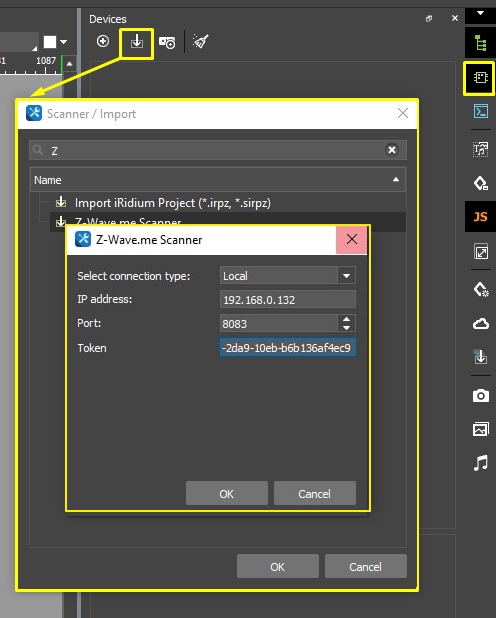
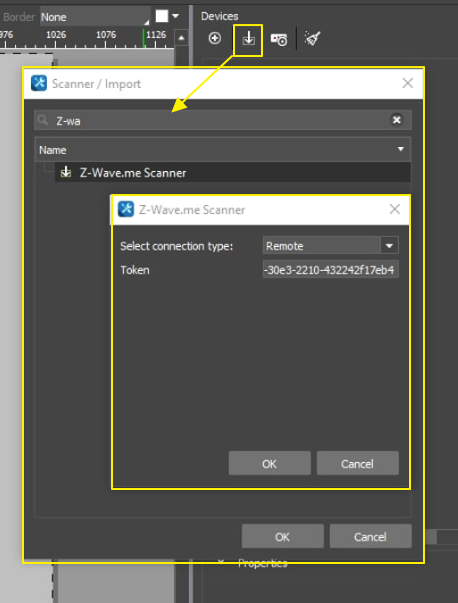
- Создайте новый проект и нажмите клавишу Scan > Z-Wave.me Scanner на вкладке Devices;
- Выберите тип подключения Local или Remote;
- Введите токен для Local Connection или удалённый токен для Remote;
- Заполните IP-адрес и порт подключения к оборудованию для локального типа подключения (задается на сервере Z-Wave.me);
- Выберите устройство для добавления в проект.
Если сканер не находит оборудование, то вы можете прописать данные настройки драйвера вручную:
Настройка драйвера
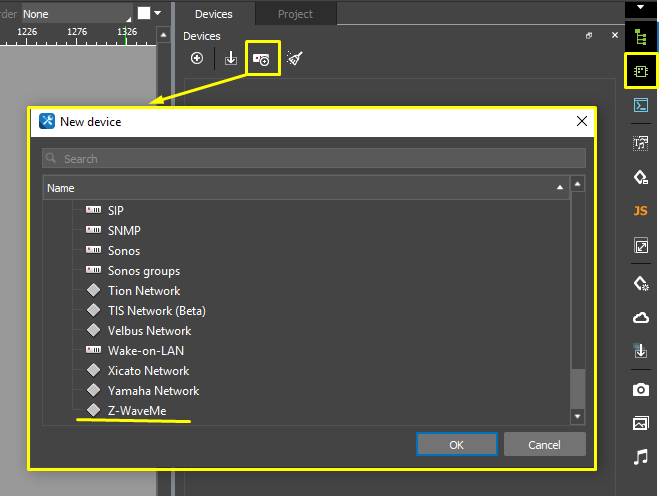
- В созданном проекте на вкладке Devices добавьте драйвер Z-Wave.me:
- Укажите настройки подключения драйвера:
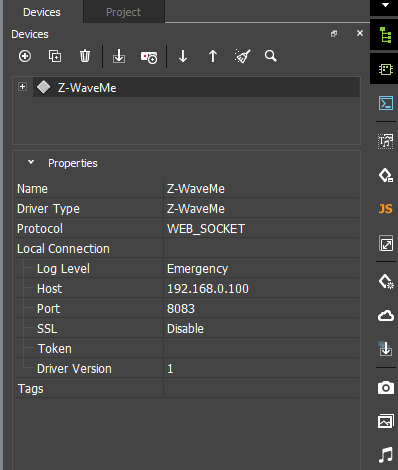
Local:
- Host - IP-адрес оборудования;
- Port - порт (8083);
- SSL - вид шифрования (Disable);
- Token - локальный токен, задается на сервере Z-Wave.me.
Remote:
- Host - find.z-wave.me;
- Port - порт (443);
- SSL - вид шифрования (SSL v2.3);
- Token - удалённый токен, задается на сервере Z-Wave.me.
- Щелкните ЛКМ по добавленному драйверу Z-Wave.me и добавьте необходимое количество устройств (Add subdevice). Каждое подустройство в настройках имеет Device type (z-wave устройства, другие) и Node ID (уникальный идентификатор устройства). Получить информацию об устройстве можно на сервере Z-Wave.me.

- Все команды и фидбэки подустройств в настройках имеет параметр Channel ID (задается на сервере Z-Wave.me), а так же разделены на типы. Типы всех команд и фидбэков описаны ниже.
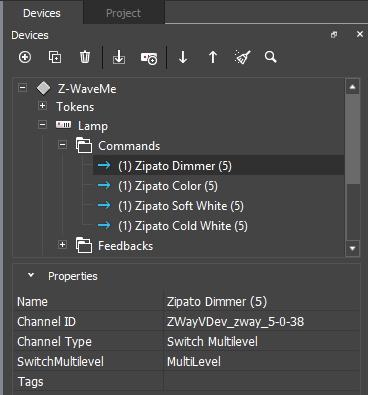
Настройка команд и фидбэков
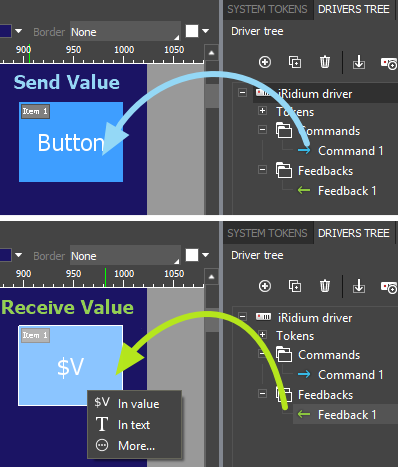
Для управления оборудованием настройте команды (Commands) и каналы обратной связи (Feedbacks). Чтобы отправить команду, перетяните ее на графический элемент и укажите значение (Value), которое необходимо отправить. Чтобы отобразить значение с канала обратной связи, перетащите Feedback на графический элемент, и укажите, каким образом вывести значение (Value).
Подробнее о работе с графическими элементами написано в статье "Типы графических элементов".
Commands
Команда привязывается к графическому элементу с указанием значения, которое нужно передать в шину при нажатии на графический элемент. Пограничные значения (Value) у одного типа команд могут отличаться на разных устройствах, в зависимости от специфики оборудования.
| Channel Type | Channel Subtype | Description |
|---|---|---|
| Switch Multilevel | MultiLevel | Изменить значение уровня (диммер) |
| Switch Multilevel | Switch Color Soft White | Изменить значение мягкого белого света |
| Switch Multilevel | Switch Color Cold White | Изменить значение холодного белого света |
| Switch Multilevel | Switch Color Red / Green / Blue | Изменить значение уровня в каналах RGB |
| Switch Multilevel | Motor | Изменить уровень закрытия штор |
| Switch Multilevel | Volume | Изменить значение громкости |
| Switch Multilevel | Other | Добавить другие возможные команды |
| Switch Binary | Thermostat Mode | Режим термостата нагрев / охлаждение (не актуально для 869.0 МГц) |
| Switch Binary | Power Switch Binary | Двоичный переключатель |
| Switch Binary | Scene Switch Binary | Бинарный переключатель сцены |
| Switch Binary | Power Strip | Включить / выключить удлинитель |
| Switch Binary | Valve | Открыть / закрыть клапан |
| Switch Binary | Switch | Включить / выключить переключатель |
| Switch Binary | Siren | Активировать / деактивировать сирену |
| Switch Binary | Other | Добавить другие возможные команды |
| Switch RGB | Switch Color RGBA | Переключить цвет RGBA |
| Switch RGB | Switch Color RGB | Переключить цвет RGB лампы голосовые ассистенты работают только с RGB. |
| Thermostat | Thermostat SetPoint | Температурная уставка для нагрева / охлаждения |
| Thermostat | Other | Добавить другие возможные команды |
| Toggle Button | Кнопка-переключатель | |
| Doorlock | Открыть / закрыть замок |
Feedbacks
Канал обратной связи привязывается к графическому элементу, чтобы отобразить состояние оборудования в шине. Пограничные значения (Value) у одного типа фидбэков могут отличаться на разных устройствах, в зависимости от специфики оборудования.
| Feedback Type | Feedback Subtype | Description |
|---|---|---|
| Switch Multilevel | MultiLevel | Значения уровня (диммер) |
| Switch Multilevel | Switch Color Soft White | Значение уровня теплого света |
| Switch Multilevel | Switch Color Cold White | Значение уровня холодного света |
| Switch Multilevel | Switch Color Red / Green / Blue | Значение уровня в каналах RGB |
| Switch Multilevel | Motor | Уровень закрытия штор |
| Switch Multilevel | Volume | Уровень громкости |
| Switch Multilevel | Other | Другие возможные значения |
| Switch Binary | Thermostat Mode | Режим термостата нагрев / охлаждение |
| Switch Binary | Power Switch Binary | Значение двоичного переключателя |
| Switch Binary | Scene Switch Binary | Значение бинарного переключателя сцены |
| Switch Binary | Power Strip | Удлинитель (вкл / выкл) |
| Switch Binary | Valve | Состояние клапана |
| Switch Binary | Switch | Состояние переключателя |
| Switch Binary | Siren | Состояние сирены |
| Switch Binary | Other | Другие возможные значения |
| Switch RGB | Switch Color RGBA | Значение цвета RGBA лампы |
| Switch RGB | Switch Color RGB | Значение цвета RGB лампы |
| Thermostat | Thermostat SetPoint | Значение температурной уставки |
| Thermostat | Other | Другие возможные значения |
| Sensor Binary | General Purpose | Значение датчика общего назначения |
| Sensor Binary | Smoke | Значение датчика дыма |
| Sensor Binary | Flood | Значение датчика протечки |
| Sensor Binary | Cooling | Режим охлаждения |
| Sensor Binary | Tamper | Значение датчика вторжения |
| Sensor Binary | Door-Window | Состояние магнитного датчика (открыто / закрыто) |
| Sensor Binary | Motion | Значение датчика движения |
| Sensor Binary | Door | Значение датчика открытия двери |
| Sensor Binary | Alarm sensor general purpose | Значение тревоги датчика общего назначения |
| Sensor Binary | Alarm Sensor Smoke | Значение тревоги датчика задымленности |
| Sensor Binary | Alarm Sensor Co | Значение тревоги датчика CO2 |
| Sensor Binary | Alarm Sensor Coo | Значение тревоги датчика COO |
| Sensor Binary | Alarm Sensor Heat | Значение тревоги температурного датчика |
| Sensor Binary | Alarm Sensor Flood | Значение тревоги датчика протечки |
| Sensor Binary | Alarm Sensor Door | Значение тревоги датчика открытия двери |
| Sensor Binary | Alarm Sensor Burglar | Значение тревоги датчика взлома |
| Sensor Binary | Alarm Sensor Power | Значение тревоги датчика питания |
| Sensor Binary | Alarm Sensor System | Значение тревоги системных датчиков |
| Sensor Binary | Alarm Sensor Emergency | Значение тревоги датчика аварийного положения |
| Sensor Binary | Alarm Sensor Clock | Сработка активации по времени |
| Sensor Binary | Alarm Door | Значение тревоги датчика открытия двери |
| Sensor Binary | Window Tilt | Окно в режиме проветривания (открыто / закрыто) |
| Sensor Binary | Alarm Power | Значение тревоги датчика питания |
| Sensor Binary | Alarm Smoke | Значение тревоги датчика задымленности |
| Sensor Binary | Alarm Co | Значение тревоги датчика CO2 |
| Sensor Binary | Alarm Coo | Значение тревоги датчика COO |
| Sensor Binary | Alarm Heat | Значение тревоги температурного датчика |
| Sensor Binary | Alarm Flood | Значение тревоги датчика протечки |
| Sensor Binary | Alarm Burglar | Значение тревоги датчика взлома |
| Sensor Binary | Alarm System | Значение тревоги системных датчиков |
| Sensor Binary | Alarm Emergency | Значение тревоги датчика аварийного положения |
| Sensor Binary | Alarm Clock | Сработка активации по времени |
| Sensor Binary | Gas | Значение датчика утечки газа |
| Sensor Binary | CO | Значение датчика CO2 |
| Sensor Binary | Siren | Активность сирены |
| Sensor Binary | Other | Другие возможные значения |
| Sensor Multilevel | Temperature | Текущее значение температуры |
| Sensor Multilevel | Luminosity | Значение освещенности окружения |
| Sensor Multilevel | Energy | Энергия, потребляемая усилителем для передачи |
| Sensor Multilevel | Humidity | Значение влажности |
| Sensor Multilevel | Barometer | Значение атмосферного давления |
| Sensor Multilevel | Ultraviolet | Значение интенсивности ультрафиолетового излучения |
| Sensor Multilevel | Meter Electric Kilowatt Per Hour | Текущее потребление электроэнергии кВТ/ч |
| Sensor Multilevel | Meter Electric Watt | Текущее потребление электроэнергии в ваттах |
| Sensor Multilevel | Meter Electric Pulse Count | Счетчик электрических импульсов |
| Sensor Multilevel | Meter Electric Voltage | Текущее потребление электроэнергии в вольтах |
| Sensor Multilevel | Meter Electric Ampere | Текущее потребление электроэнергии в амперах |
| Sensor Multilevel | Meter Electric Power Factor | Значение коэффициента электрической мощности |
| Sensor Multilevel | Rain | Значение датчика дождя |
| Sensor Multilevel | Seismic | Значение датчика сейсмических воздействий |
| Sensor Multilevel | Acceleration X / Y / Z | Значение акселерометра по X / Y / Z |
| Sensor Multilevel | Meter Electric Kilovolt Ampere Hour | Счетчик электрический в киловольт-ампер-часах |
| Sensor Multilevel | Meter Gas Cubic Meters | Счетчик газа в кубических метрах |
| Sensor Multilevel | Meter Gas Cubic Feet | Счетчик газа в кубических футах |
| Sensor Multilevel | Meter Gas Pulse Count | Импульсный датчик газового счетчика |
| Sensor Multilevel | Meter Water Cubic Meters | Счетчик воды в кубических метрах |
| Sensor Multilevel | Meter Water Cubic Feet | Счетчик воды в кубических футах |
| Sensor Multilevel | Meter Water Us Gallons | Счетчик воды в Галлонах США |
| Sensor Multilevel | Meter Water Pulse Count | Импульсный датчик счетчика воды |
| Sensor Multilevel | CO | Значение уровня CO2 |
| Sensor Multilevel | Other | Другие возможные значения |
| Battery | Уровень батареи | |
| Doorlock | Положение замка (открыто / закрыто) |
Работа с голосовыми помощниками
Особенности работы с голосовыми помощниками описана в следующих статьях:
Рассмотрим привязку оборудования к голосовому помощнику на примере драйвера Yandex Alice Platform:
- Создайте серверный проект.
Для корректного отображения устройств, установите последнюю версию iRidi studio с нашего сайта.
-
Добавьте драйвер Z-wave.me в свой проект.
-
Добавьте драйвер Yandex Alice Platform в проект.
-
Щелкните правой кнопкой по Yandex Alice Platform и добавьте умные устройства в соответствии с драйвером Z-wave.me.
Если устройство Z-wave.me не совпадает с шаблонным устройством Yandex Alice, то можете использовать устройство более подходяще по функционалу (например, для включения / выключения устройств можно использовать Переключатель).
- Для создания связи между голосовым ассистентом и устройством Z-wave.me используйте функцию Forward value to…
RGB лампы в драйвере Z-wave.me два типа тегов:
- Switch Color RGBA,
- Switch Color RGB.
Голосовые ассистенты работают только с RGB, GUI iR.Studio - работает с RGBA.
- Загрузите ваш проект на облако согласно общей инструкции настройки голосовых ассистентов.